目次
Excelガントチャートの基本構造と構成要素
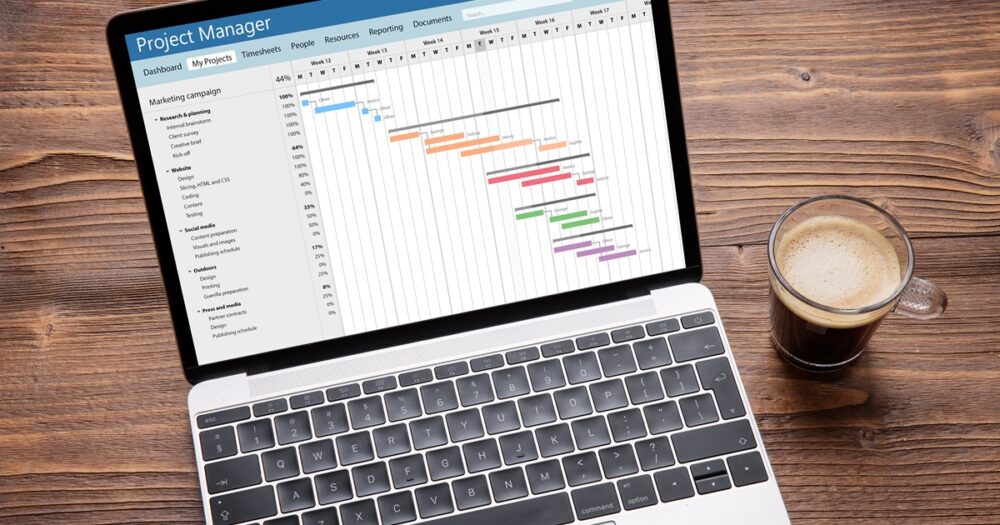
Excelでガントチャートを作成する前に、その基本的な構造と必要な構成要素を理解しておくことが重要です。ガントチャートは、縦軸にタスクや担当者、横軸に時間軸を配置し、各作業の期間を横棒で表現するスケジュール管理図表です。視覚的に表現することで、プロジェクト全体の流れや各タスクの関係性を一目で把握できます。
製造業や工場現場では、生産計画から品質管理、設備メンテナンスまで、複数のタスクが並行して進行します。こうした複雑なスケジュールを管理するために、ガントチャートの各構成要素を適切に設定することが求められます。
ガントチャートを構成する主要な要素
Excelでガントチャートを作成する際には、以下の要素を基本構造として設計します。これらを適切に配置することで、実務で使いやすいガントチャートが完成します。
- タスク名:各作業項目を明確に記載し、WBS番号などで階層構造を表現
- 開始日・終了日:各タスクの予定期間を日付で指定
- 期間(日数):終了日から開始日を引いて算出する作業日数
- 担当者:各タスクの責任者を1名指定することで責任の所在を明確化
- 進捗率:タスクごとの完了度を0〜100%で表現
- ガントバー:開始日から終了日までのセルを塗りつぶした横棒
- マイルストーン:重要な節目や納期を特別な記号で表示
大企業の製造現場では、複数の部門が関与するプロジェクトが一般的です。そのため、担当部門や承認フローなどの情報を追加列として設けることで、より実務的なガントチャートになります。タスクの粒度は、管理する対象や期間に応じて調整しましょう。
関連リンク:プロジェクト成功に欠かせないWBSとは?作り方やメリット、ガントチャートとの違いを解説
Excelでの行列構造の設計方法
Excelガントチャートの基本的な行列構造は、左側にタスク情報を配置し、右側に日付軸とガントバーを展開する形式が一般的です。この構造により、タスクの詳細情報とスケジュールを同時に確認できます。
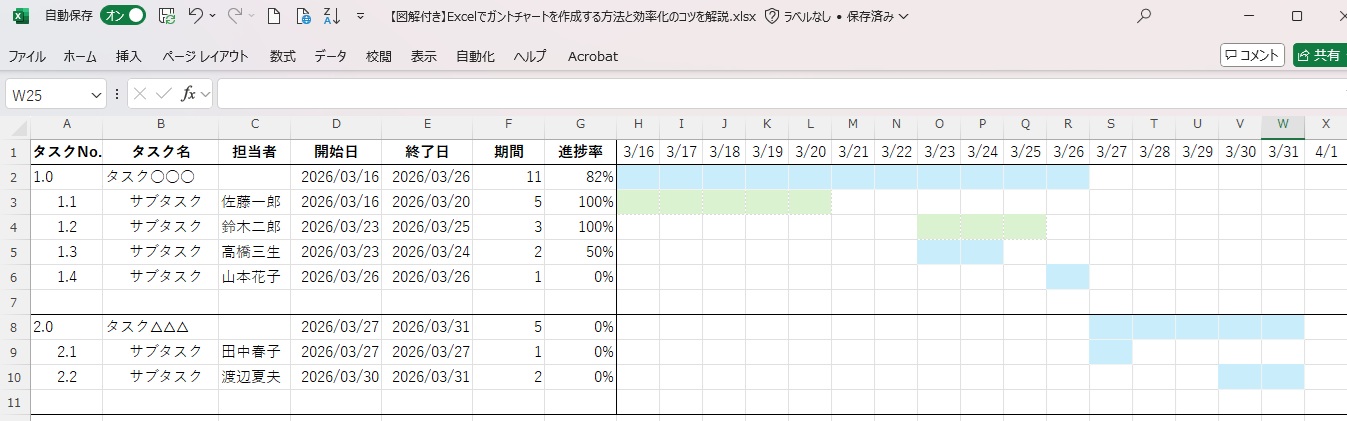
行構造の標準的な例として、A列にタスクNo.やWBS番号、B列にタスク名、C列に担当者、D列に開始日、E列に終了日、F列に期間、G列に進捗率を配置します。列構造では、H列以降のヘッダー行に開始日から1日ずつ日付を並べ、その下のセルに条件付き書式でガントバーを表示させます。
この基本構造を標準テンプレートとして保存しておくことで、新規プロジェクト開始時の作業時間を大幅に削減できます。製造業では季節変動や設備の定期メンテナンスなど、繰り返し発生するプロジェクトが多いため、テンプレート化による効率化効果は特に高くなります。
| 列 | 項目名 | 内容 |
|---|---|---|
| A列 | タスクNo. | WBS番号または連番 |
| B列 | タスク名 | 作業項目の名称 |
| C列 | 担当者 | 責任者名または部署名 |
| D列 | 開始日 | タスク開始予定日 |
| E列 | 終了日 | タスク完了予定日 |
| F列 | 期間 | 作業日数の計算式 |
| G列 | 進捗率 | 0〜100%の完了度 |
| H列以降 | 日付軸 | 1日ごとの日付とガントバー |
条件付き書式を使ったガントバーの自動描画
Excelガントチャートにおいて大切となるのが、条件付き書式を用いたガントバーの自動描画です。この機能を使えば、開始日と終了日を入力するだけで、該当する期間のセルが自動的に塗りつぶされます。
基本的な条件式は、「列ヘッダーの日付が開始日以上かつ終了日以下」という論理式で構成します。具体的には「=AND($D2<=H$1,$E2>=H$1)」のような数式を使用します。この式では、$D2が開始日セル、$E2が終了日セル、H$1が列ヘッダーの日付を参照しています。
条件付き書式の設定範囲は、日付軸の全セル範囲に対して行います。書式設定では、塗りつぶし色を設定するだけでなく、罫線を追加することでバーの視認性を高めることができます。進捗率に応じて色を変える場合は、複数の条件付き書式ルールを優先順位を付けて設定します。

Excelでガントチャートを作成する具体的な手順
ここからは、実際にExcelでガントチャートを作成する手順を段階的に解説します。初めて作成する方でも迷わないよう、基礎的な設定から応用的なカスタマイズまで順を追って説明します。製造業の現場で実際に使えるレベルのガントチャートを、効率的に構築する方法を習得しましょう。
ステップ1:タスク一覧と基本情報の入力
最初に、プロジェクトに必要なすべてのタスクを洗い出し、Excel上に一覧化します。この段階では、WBS(Work Breakdown Structure)の考え方を取り入れて、大項目から小項目へと階層的にタスクを分解することが重要です。
A列にはタスクの識別番号を入力し、B列にタスク名を記載します。階層構造を表現するために、大項目は「1.0」、その下の中項目は「1.1」「1.2」、さらに細かい小項目は「1.1.1」のように番号を振ります。C列には担当者名または担当部署名を入力し、責任の所在を明確にします。
製造業のプロジェクトでは、設計・調達・製造・検査・出荷といった工程ごとにタスクを分類すると管理しやすくなります。各タスクの粒度は、1日〜2週間程度を目安にすると、進捗管理がしやすいガントチャートになります。
ステップ2:日付と期間の設定
D列に各タスクの開始日、E列に終了日を入力します。日付の入力形式は「yyyy/mm/dd」で統一し、Excelの日付型として認識されるようにします。F列には期間を計算する数式「=E4-D4+1」を入力し、作業日数を自動算出します。
次に、H列以降の1行目に日付軸を作成します。H1セルにプロジェクトの開始日を入力し、I1セルには「=H1+1」という数式を入力して1日後の日付を表示させます。この数式を右方向にコピーすることで、連続した日付軸が自動生成されます。
日付軸は、プロジェクト期間全体をカバーするように十分な列数を確保しましょう。大規模プロジェクトでは数ヶ月に及ぶため、週単位や月単位の表示に切り替えることも検討しましょう。
| 設定項目 | 数式例 | 説明 |
|---|---|---|
| 期間計算 | =E2-D2+1 | 終了日から開始日を引き、1を足して日数を算出 |
| 日付軸生成 | =H1+1 | 前日に1日を加算して連続した日付を作成 |
| 週番号表示 | =WEEKNUM(H1) | 日付から週番号を算出 |
| 月表示 | =TEXT(H1,”yyyy/mm”) | 日付から年月を抽出して表示 |
ステップ3:条件付き書式でガントバーを作成
ガントバーを自動表示するために、条件付き書式を設定します。まず、H3セルから右下方向のガントバー表示範囲を選択します。この範囲は、すべてのタスク行と日付軸の列をカバーする必要があります。
「ホーム」タブから「条件付き書式」→「新しいルール」→「数式を使用して、書式設定するセルを決定」を選択します。数式欄に「=AND($D3<=H$1,$E3>=H$1)」と入力し、書式設定で塗りつぶし色を指定します。この数式により、各セルの列ヘッダー日付がそのタスクの開始日から終了日の範囲内にある場合にのみ、色が適用されます。
複数の条件を設定する場合は、ルールの優先順位に注意が必要です。たとえば、進捗率が100%のタスクは緑色、遅延しているタスクは赤色、といった条件を追加する際には、より具体的な条件を上位に配置します。
ステップ4:進捗率と視覚的な工夫の追加
G列に進捗率を入力する列を追加し、各タスクの完了度を0〜100%の数値で管理します。この進捗率を反映したガントバーの色分けを行うことで、現在の進行状況が視覚的に把握しやすくなります。
進捗状況を反映するには、条件付き書式に新たなルールを追加します。たとえば、「=AND($D3<=H$1,$E3>=H$1,$G3=100)」という数式で、完了したタスクを緑色で表示させることができます。同様に、「=AND($D3<=H$1,$E3>=H$1,$G3<100,TODAY()>$E3)」という条件で、期限を過ぎても未完了のタスクを赤色で強調表示できます。
さらに、土日や祝日のセルを灰色で塗りつぶすことで、実作業日が明確になります。マイルストーン(重要な節目)は、セルに記号(◆など)を入力したり、セルの罫線を太くしたりして目立たせます。
Excelガントチャート運用の効率化テクニック
ガントチャートは作成して終わりではなく、プロジェクトの進行に合わせて継続的に更新・管理する必要があります。特に大企業の製造現場では、複数のプロジェクトが同時並行で進むため、運用効率を高める工夫が不可欠です。ここでは、実務で役立つ効率化テクニックを紹介します。
テンプレート化による初期設定の省力化
同種のプロジェクトを繰り返し実施する場合、ガントチャートのテンプレートを作成しておくことで、毎回の初期設定作業を大幅に削減できます。標準的なタスク構成、条件付き書式の設定、列幅や書式設定などを含めた完成形をテンプレートとして保存します。
テンプレートには、過去のプロジェクトで使用した典型的なタスク一覧をあらかじめ入力しておきます。そうすることで、新規プロジェクト開始時には、このテンプレートをコピーし、プロジェクト固有のタスクを追加・削除するだけで済みます。担当者名や部署名も、よく使う名前をドロップダウンリストに登録しておくと入力ミスを防げます。
テンプレートは部門内で共有し、標準フォーマットとして統一することで、プロジェクト間での比較や情報共有がスムーズになります。バージョン管理を徹底し、改善点があれば定期的にテンプレートを更新する運用ルールを設けましょう。
効率化のために、以下の点を意識することが大切です。
- 標準タスク構成をあらかじめ入力しておく
- 条件付き書式やセル書式を設定済みの状態で保存
- 担当者名や部署名のドロップダウンリストを作成
- 部門共通の標準テンプレートとして共有フォルダに配置
- テンプレートのバージョン管理と定期的な見直し
更新ルールとファイル管理の明確化
ガントチャートの信頼性を保つためには、更新責任者と更新頻度を明確に定める必要があります。誰がいつ更新するのかが曖昧だと、情報が古くなり、実態とかけ離れたスケジュール表になってしまいます。
週次ミーティングで進捗を確認し、その場でガントチャートを更新する運用が一般的です。更新時には、完了したタスクの進捗率を100%にし、遅延が発生したタスクは終了日を修正します。変更履歴は、シート内にメモ欄を設けて記録しておくと、後から経緯を確認できます。
ファイル管理では、共有フォルダに最新版を1つだけ置き、ファイル名に「最新版」と明記します。古いバージョンは「archive」フォルダに移動し、更新日時をファイル名に含めることで、必要時に過去の状態を参照できるようにします。複数人が同時に編集すると競合が発生するため、編集権限を持つ担当者を限定することも有効です。
| 運用項目 | 推奨方法 | 注意点 |
|---|---|---|
| 更新責任者 | プロジェクトリーダーまたは事務局 | 兼任を避け、専任者を明確化 |
| 更新頻度 | 週次ミーティング後に即時更新 | 遅延タスクは都度更新 |
| ファイル保存先 | 共有フォルダに最新版1つのみ | 個人PCへのコピーは禁止 |
| バージョン管理 | ファイル名に更新日時を付与 | 古いバージョンはarchiveフォルダへ |
| 編集権限 | 更新担当者のみに書き込み権限 | 閲覧者は読み取り専用 |
マクロを活用した自動化
ExcelのVBAマクロを使うことで、ガントチャートの作成や更新作業をさらに自動化できます。たとえば、タスク一覧から自動的にガントバーを生成するマクロや、進捗率に応じて色を変更するマクロを作成すれば、手動での条件付き書式設定が不要になります。
期限超過タスクを自動でハイライトするマクロは、リスク管理に役立ちます。マクロ実行時に「本日の日付 > 終了日」かつ「進捗率 < 100%」のタスクを検出し、該当行全体を赤色に塗りつぶすことで、遅延タスクを即座に可視化できます。
ただし、マクロは作成者以外が内容を理解しにくく、属人化のリスクがあります。マクロを使用する場合は、処理内容をコメントとして記述し、引き継ぎ資料を整備しておくことが重要です。また、マクロ有効化によるセキュリティリスクにも注意が必要です。
製造業におけるExcelガントチャート活用のポイント
製造業や工場現場では、生産計画、設備導入、品質改善プロジェクトなど、さまざまな局面でガントチャートが活用されています。ここでは、製造業特有の管理要件を踏まえた、Excelガントチャートの実践的な活用ポイントを解説します。
生産計画と設備メンテナンスのスケジュール統合
製造現場では、通常の生産活動と並行して、設備の定期メンテナンスや設備導入プロジェクトが進行します。これらを1つのガントチャートに統合することで、リソースの競合や生産停止期間を事前に把握できます。
生産計画のタスクと設備メンテナンスのタスクを色分けして表示することで、どの期間にどの設備が使用できないかが一目で分かります。たとえば、生産関連タスクを青系、メンテナンス関連タスクを赤系で色分けします。さらに、設備ごとに行を分けて表示することで、特定の設備に負荷が集中していないかを確認できます。
複数の生産ラインを管理する場合は、ライン別にシートを分けるか、フィルター機能を使ってライン別に表示を切り替えられるようにすると便利です。Excel標準のフィルター機能やピボットテーブルと組み合わせることで、柔軟なデータ分析が可能になります。
品質管理プロセスとの連携
品質管理の観点からは、各タスクにおける検査工程や承認フローをガントチャート上で明示することが重要です。設計レビュー、試作品検査、量産試験など、品質確認のマイルストーンを明確にマークし、これらの工程が適切なタイミングで実施されるようスケジュールします。
ガントチャートに「承認状態」や「検査結果」といった列を追加し、各タスクの品質ステータスを記録します。不具合が発見された場合は、その修正タスクを新たに追加し、後続タスクへの影響を即座に反映させます。このように、品質管理プロセスとスケジュール管理を一体化することで、トレーサビリティが向上します。
ISOやその他の品質マネジメントシステムで求められる記録としても、ガントチャートは有効です。各タスクの実施日と担当者が記録されているため、監査時の証跡資料として活用できます。Excel形式であれば、PDFに変換して保管することも容易です。
以下のような工夫をすることで、上手にガントチャートを活用することができるでしょう。
- 検査工程や承認フローをマイルストーンとして明示
- 承認状態や検査結果を記録する列を追加
- 不具合発見時の修正タスクを即座に反映
- ISO監査などの証跡資料として活用
- PDF変換による長期保管と配布の容易化
リスク管理と遅延対策の視覚化
製造業のプロジェクトでは、部材調達の遅延、設備トラブル、技術的課題など、さまざまなリスクが発生します。ガントチャート上でこれらのリスクを可視化し、事前に対策を講じることが重要です。
リスクが高いタスクには、備考欄にリスク内容を記載し、セルの背景色をオレンジ色にするなどの視覚的な工夫を行います。また、バッファ期間(余裕時間)を設けたタスクには、その旨を明示し、スケジュール全体の柔軟性を確保します。
遅延が発生したタスクについては、その原因と対策をシート内に記録しておくことで、次回以降のプロジェクトでの教訓として活用できます。遅延履歴をデータとして蓄積し、どの工程で遅延が発生しやすいかを分析することで、より精度の高いスケジュール計画が可能になります。
以下の表を参考に、ガントチャートを用いて適切なリスク管理を行いましょう。
| リスク管理項目 | ガントチャート上での表現方法 | 活用効果 |
|---|---|---|
| リスクの高いタスク | セルをオレンジ色で色分け、備考欄に記載 | 事前の注意喚起と対策準備 |
| バッファ期間 | タスク名に「バッファ」と明記、別色表示 | スケジュール全体の柔軟性確保 |
| 遅延タスク | 赤色で強調、遅延理由を備考欄に記録 | 原因分析と次回改善への活用 |
| クリティカルパス | 重要タスクを太枠で囲む | 優先的に注意すべき工程の明確化 |
まとめ
Excelガントチャートは、導入コストが低く柔軟性が高いため、製造業をはじめとする多くの現場で広く活用されています。基本的な構成要素を理解し、条件付き書式を活用することで、視覚的で分かりやすいスケジュール管理が実現できます。テンプレート化や更新ルールの明確化により、運用効率を高めることが可能です。
製造業の現場では、生産計画、設備メンテナンス、品質管理プロセスを統合したガントチャート運用により、リソース配分の最適化とリスクの可視化が可能になります。本記事で紹介した手順とテクニックを活用し、自社のプロジェクトに最適なガントチャートを構築してください。継続的な改善により、スケジュール管理の精度と効率を高めていきましょう。